
🧩 از کجا بفهمیم لپ تاپ قابل ارتقا است؟ راهنمای قطعی ۱۴۰۴ / ۲۰۲۵
اگر قصد دارید رم یا حافظه لپ تاپ خود را ارتقا دهید، اولین سؤال این است که آیا لپ تاپ قابل ارتقا است یا خیر؟
در این راهنمای کامل، تمام روشهای بررسی، نکات مهم، و نشانههای ظاهری و فنی را به زبانی ساده توضیح دادهایم تا با اطمینان تصمیم بگیرید.
🔍 چک لیست سریع تشخیص لپ تاپ قابل ارتقا
۱. مدل دقیق لپ تاپ را از قسمت تنظیمات سیستم یا برچسب زیر دستگاه پیدا کنید.
۲. مشخصات سختافزاری را در سایت رسمی یا دفترچه دستگاه بررسی کنید.
۳. ظرفیت و تعداد اسلات رم را در بخش مشخصات ببینید.
۴. نوع حافظه ذخیرهسازی (HDD، SSD، یا M.2 NVMe) را بررسی کنید.
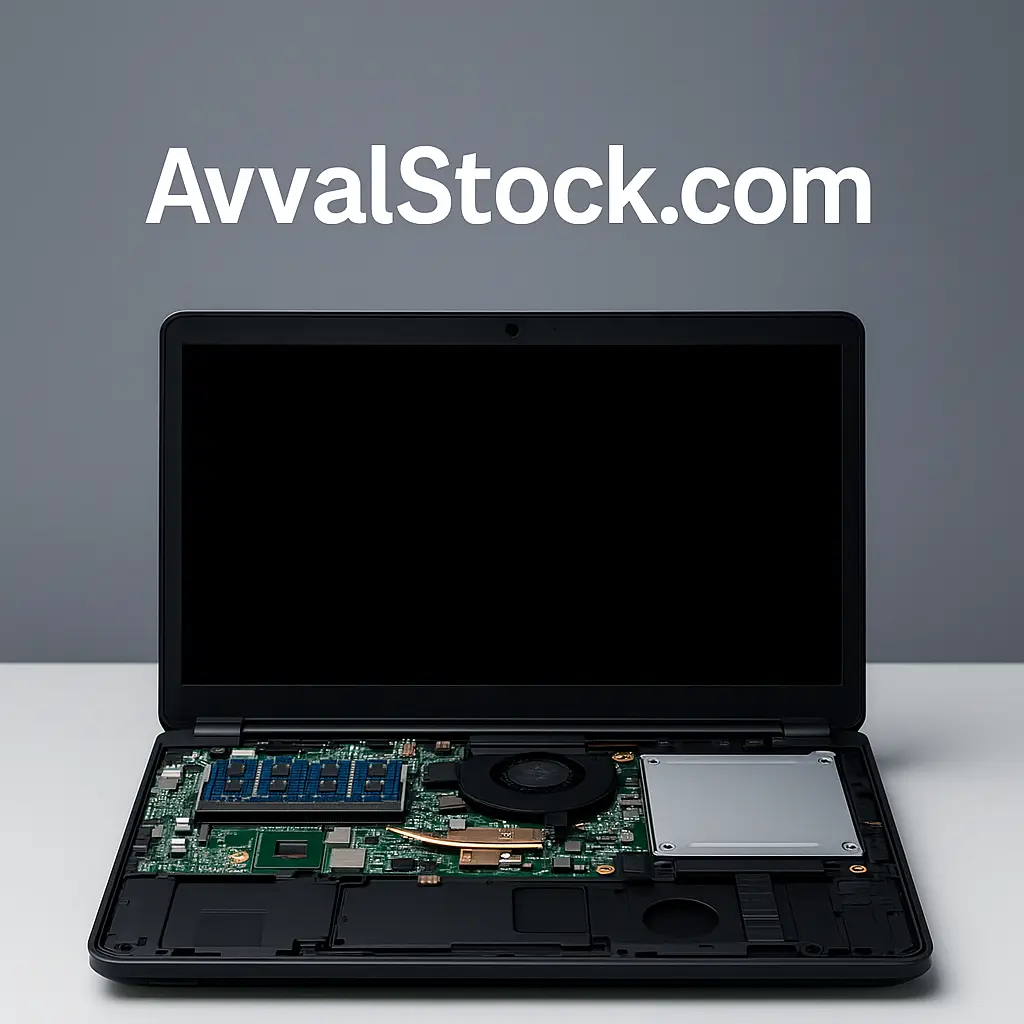
۵. درب پشت دستگاه را باز کنید و وجود اسلاتهای خالی را ببینید.
۶. اگر در مشخصات نوشته شده RAM یا SSD «لحیمشده»، یعنی آن قطعه قابل ارتقا نیست.
💡 روشهای قطعی برای تشخیص قابلیت ارتقا
۱. بررسی مشخصات رسمی لپ تاپ
در بخش پشتیبانی برندها معمولاً جدولی با عنوان «مشخصات فنی» یا «سرویسمنیوال» وجود دارد که دقیقاً نشان میدهد لپ تاپ چند اسلات رم دارد، از چه نوع SSD پشتیبانی میکند، و حداکثر ظرفیت ارتقا چقدر است.
اگر در مشخصات ذکر شده «Upgradeable up to 32GB RAM»، یعنی امکان ارتقا وجود دارد.
اما اگر نوشته شده «Soldered Memory» یا «Onboard RAM»، رم به مادربرد لحیم شده و قابل تغییر نیست.
۲. استفاده از نرمافزارهای شناسایی سختافزار
برنامههایی مثل CPU-Z یا نرمافزارهای مشابه میتوانند نوع رم، تعداد اسلات و ظرفیت فعلی را نشان دهند.
در قسمت Memory یا SPD میتوانید ببینید چند اسلات رم وجود دارد و کدام پر یا خالی است.
اگر گزینه Slot #2 خالی باشد، یعنی یک اسلات آزاد دارید و میتوانید رم جدید اضافه کنید.
۳. بررسی فیزیکی لپ تاپ
در بسیاری از مدلها، با باز کردن درب پشتی دستگاه میتوان اسلاتهای رم و SSD را مشاهده کرد.
در لپ تاپهای حرفهای و صنعتی معمولاً دسترسی به قطعات آسانتر است و اغلب دو تا چهار اسلات رم دارند.
اما در اولترابوکها، دستگاههای باریک و مکبوکها، بیشتر قطعات لحیم شدهاند و امکان ارتقا محدود است.
⚠️ هشدار: باز کردن دستگاه ممکن است باعث باطل شدن گارانتی شود.
قبل از هرگونه اقدام، حتماً از اطلاعات مدل خود اطمینان پیدا کنید.
⚙️ کدام لپ تاپ ها معمولاً قابل ارتقا هستند؟
- لپ تاپهای ورکاستیشن مانند HP ZBook، Dell Precision و Lenovo ThinkPad P Series
- لپ تاپهای گیمینگ با طراحی ماژولار مانند ASUS ROG و MSI سری GE یا GP
- مدلهای بیزینسی حرفهای که دو اسلات رم و درگاههای چندگانه دارند
در این لپ تاپها معمولاً میتوان رم، SSD و حتی هارد ۲.۵ اینچی را بهراحتی ارتقا داد.
🚫 کدام لپ تاپ ها معمولاً غیرقابل ارتقا هستند؟
- اولترابوکهای سبک و باریک با رم لحیمشده
- لپ تاپ های اقتصادی که فقط یک درایو ذخیرهسازی دارند
- مکبوکها و برخی مدلهای Surface
- لپ تاپ هایی که فضای داخلی محدود یا قطعات چسبکاریشده دارند
در این مدلها، معمولاً فقط میتوانید سیستم عامل را مجدداً نصب کنید یا با تعویض SSD (در صورت جدا بودن) کمی کارایی را افزایش دهید.
🔧 قطعاتی که معمولاً قابل ارتقا هستند
- RAM: در صورتی که اسلات آزاد داشته باشد.
- SSD یا HDD: اغلب مدلها امکان افزودن یا جایگزینی حافظه را دارند.
- کارت وایفای: در لپ تاپهای صنعتی معمولاً قابل تعویض است.
- باتری و فن: با دسترسی ساده قابل تعویض یا سرویس هستند.
اما CPU و GPU فقط در لپ تاپهای خاص (ورکاستیشنهای ماژولار) قابل ارتقا هستند.
پیش از باز کردن دستگاه، این چکلیست کامل ارتقا رم و SSD را مرور کنید؛ اگر فعلاً قصد بازکردن دستگاه ندارید، از آموزش افزایش سرعت لپ تاپ شروع کنید.
📘 نکات مهم قبل از ارتقا
- همیشه از قطعاتی استفاده کنید که با مدل لپ تاپ سازگار باشند.
- در صورت وجود دو اسلات رم، هر دو را از یک برند و فرکانس یکسان انتخاب کنید.
- پیش از باز کردن دستگاه، شارژ و برق را کاملاً جدا کنید.
- اگر تجربه باز کردن لپ تاپ ندارید، این کار را به کارشناس بسپارید.
- برای افزایش سرعت، ارتقای SSD از SATA به NVMe تأثیر زیادی دارد.
🧾 جمعبندی
برای تشخیص قابل ارتقا بودن لپ تاپ، باید نوع رم، تعداد اسلاتها و نوع درایو ذخیرهسازی را بررسی کنید.
اگر دستگاه شما از سریهای حرفهای یا گیمینگ باشد، احتمال ارتقا بسیار بالاست.
اما در مدلهای اقتصادی و باریک، اغلب قطعات به مادربرد لحیم شدهاند.
در نهایت، بهترین تصمیم زمانی گرفته میشود که مدل دقیق لپ تاپ را بدانید و مستندات رسمی آن را مطالعه کنید.
سوالات متداول
خیر، در مدلهایی که رم لحیم شده است، امکان ارتقا وجود ندارد.
در مشخصات دستگاه یا سرویسمنیوال معمولاً عبارت Soldered RAM یا Onboard Memory ذکر میشود.
اگر لپ تاپ کند است و رم کمتر از ۸ گیگابایت دارد، ابتدا رم را افزایش دهید.
اما برای افزایش سرعت بوت و اجرای برنامهها، ارتقای SSD تأثیر بیشتری دار
در بیشتر موارد بله؛ بنابراین اگر دستگاه تحت گارانتی است، قبل از باز کردن با مرکز خدمات تماس بگیرید.
در بیشتر مدلهای گیمینگ این امکان وجود دارد، اما بهتر است قبل از خرید مدل دقیق را بررسی کنید.
https://avvalstock.com/WOySA1
کپی آدرس