
























































چگونه لپ تاپ هنگ کرده را خاموش کنیم؟ روش ایمن و مرحله به مرحله
اگر لپ تاپ ناگهان هنگ کرد و به کلیک یا کیبورد پاسخ نداد، اولین کار خاموش کردن اجباری دستگاه نیست. ابتدا چند ثانیه صبر کنید و بررسی کنید آیا ویندوز دوباره پاسخگو میشود یا خیر.
هنگ موقت میتواند هنگام باز شدن یک برنامه سنگین، پر شدن RAM، فشار روی SSD یا پردازش سنگین CPU ایجاد شود و در بعضی موارد سیستم بعد از چند ثانیه دوباره به حالت عادی برمیگردد.
⏳ 1. چند ثانیه فرصت بدهید
اگر نشانگر موس حرکت میکند یا صدای فن و فعالیت سیستم طبیعی است، چند ثانیه صبر کنید. بستن اجباری سیستم در حالی که ویندوز هنوز مشغول نوشتن اطلاعات است میتواند باعث از دست رفتن فایل ذخیره نشده شود.
🖱️ 2. حرکت موس و واکنش کیبورد را بررسی کنید
اگر موس حرکت میکند یا کلیدهایی مانند Caps Lock واکنش دارند، احتمال دارد فقط یک برنامه هنگ کرده باشد و نیازی به خاموش کردن کامل لپ تاپ نباشد.
⚠️ اگر لپ تاپ فقط چند ثانیه کند شده است، دکمه Power را نگه ندارید. Force Shutdown باید آخرین راه حل باشد.
🧩 برنامه هنگ کرده را بدون خاموش کردن لپ تاپ ببندید
اگر فقط یک نرم افزار پاسخ نمیدهد، بهترین کار بستن همان برنامه است.
⌨️ Ctrl + Shift + Esc
کلیدهای Ctrl + Shift + Esc را همزمان فشار دهید تا Task Manager باز شود.
✅ End Task
برنامه ای که وضعیت Not Responding دارد را انتخاب کنید و روی End Task بزنید.
اگر بعد از بستن برنامه، ویندوز دوباره عادی شد، نیازی به خاموش کردن اجباری سیستم نیست.
🔐 اگر Task Manager باز نشد چه کار کنیم؟
اگر برنامه ها پاسخ نمیدهند ولی ویندوز هنوز کاملا قفل نشده است، کلیدهای Ctrl + Alt + Delete را همزمان فشار دهید.
🧰 Task Manager
اگر صفحه امنیتی ویندوز باز شد، میتوانید Task Manager را از همان صفحه اجرا کنید و برنامه هنگ کرده را ببندید.
🔄 Restart
اگر سیستم ناپایدار است ولی منوی Power در دسترس است، Restart معمولا انتخاب بهتری از خاموش کردن اجباری است.
⏻ Shut down
اگر قصد خاموش کردن دستگاه را دارید و ویندوز هنوز به منوی Power پاسخ میدهد، از مسیر نرم افزاری Shut down استفاده کنید.
🖥️ اگر تصویر فریز یا سیاه شده است، این میانبر را امتحان کنید
اگر ویندوز ظاهرا روشن است اما تصویر فریز، سیاه یا بدون واکنش شده است، ممکن است مشکل از Driver گرافیک باشد و هنوز نیازی به خاموش کردن دستگاه نباشد.
🎮 Win + Ctrl + Shift + B
کلیدهای Windows + Ctrl + Shift + B را همزمان فشار دهید. ویندوز تلاش میکند Driver گرافیک را Reset کند.
اگر مشکل فقط از Driver نمایشگر باشد، ممکن است صفحه برای لحظه ای خاموش و دوباره فعال شود و سیستم بدون Restart کامل به کار ادامه دهد.
🚨 اگر ویندوز کاملا قفل شده و هیچ کلیدی کار نمیکند
اگر موس حرکت نمیکند، Task Manager باز نمیشود، Ctrl + Alt + Delete واکنش ندارد و سیستم برای مدت قابل توجهی هیچ پاسخی نمیدهد، وارد مرحله Force Shutdown میشویم.
⛔ قبل از Force Shutdown
مطمئن شوید واقعا سیستم کاملا قفل شده است. اگر دستگاه هنوز به دستورات پاسخ میدهد، از روش نرم افزاری Shutdown یا Restart استفاده کنید.
💾 ریسک اصلی چیست؟
خاموش کردن اجباری معمولا باعث آسیب فیزیکی مستقیم به لپ تاپ نمیشود، اما میتواند فایل های ذخیره نشده را از بین ببرد و اگر سیستم در حال نوشتن اطلاعات باشد، احتمال آسیب نرم افزاری یا فایل سیستم را افزایش دهد.
⏻ روش صحیح خاموش کردن اجباری لپ تاپ هنگ کرده
Force Shutdown فقط زمانی استفاده شود که ویندوز کاملا قفل شده و هیچ روش نرم افزاری جواب نمیدهد.
1️⃣ دکمه Power را نگه دارید
دکمه Power را چند ثانیه نگه دارید تا لپ تاپ کاملا خاموش شود. در بسیاری از دستگاه ها حدود 5 تا 10 ثانیه کافی است.
2️⃣ بلافاصله دوباره روشن نکنید
بعد از خاموش شدن کامل، چند ثانیه صبر کنید و سپس دستگاه را دوباره روشن کنید.
3️⃣ باتری را خارج نکنید
در لپ تاپ های امروزی خارج کردن باتری یا باز کردن دستگاه برای خاموش کردن سیستم روش استانداردی نیست. ابتدا از دکمه Power استفاده کنید.
⚠️ نگه داشتن Power برای Force Shutdown را به یک عادت روزمره تبدیل نکنید. اگر دستگاه مرتبا مجبور به خاموش شدن اجباری میشود، باید علت اصلی هنگ بررسی شود.
🔎 بعد از روشن شدن لپ تاپ، علت هنگ را بررسی کنید
اگر هنگ فقط یک بار اتفاق افتاده است، ممکن است مشکل موقتی بوده باشد. اما اگر لپ تاپ مرتب فریز میشود یا به Force Shutdown نیاز پیدا میکند، باید علت اصلی پیدا شود.
🧠 مصرف RAM
Task Manager را بررسی کنید و ببینید Memory Usage در استفاده عادی دائما به ظرفیت کامل نزدیک میشود یا خیر.
💾 SSD و Disk Usage
کندی شدید، Disk Usage غیرعادی یا مکث هنگام باز کردن فایل ها میتواند نیازمند بررسی حافظه ذخیره سازی باشد.
🌡️ دما
اگر هنگ هنگام بازی، رندر یا کار سنگین رخ میدهد، دمای CPU و GPU و عملکرد سیستم خنک کننده را بررسی کنید.
🧩 Driver و Windows
اگر مشکل بعد از Update یا نصب Driver ایجاد شده است، وضعیت Driver ها و تغییرات اخیر ویندوز را بررسی کنید.
برای پیدا کردن علت اصلی، راهنمای کامل علت هنگ کردن لپ تاپ و رفع مشکل آن را مرحله به مرحله دنبال کنید.
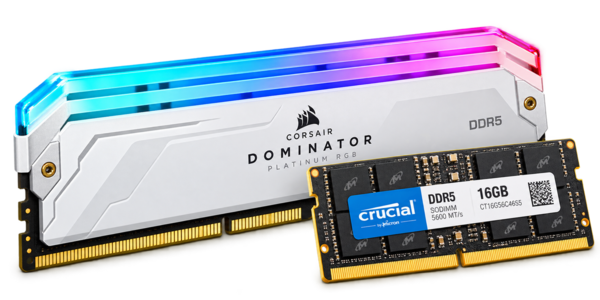
اگر مشکل به محدودیت سخت افزاری مربوط باشد، میتوانید ظرفیت RAM لپ تاپ و گزینه های SSD اینترنال را نیز بررسی کنید.
✅ جمع بندی؛ لپ تاپ هنگ کرده را چگونه ایمن خاموش کنیم؟
🧭 ترتیب صحیح اقدامات
صبر کوتاه → Task Manager → Ctrl + Alt + Delete → Reset گرافیک در صورت نیاز → Restart یا Shut down نرم افزاری → Force Shutdown فقط در آخرین مرحله
اگر ویندوز هنوز پاسخ میدهد، همیشه روش نرم افزاری را انتخاب کنید. نگه داشتن دکمه Power فقط زمانی منطقی است که سیستم کاملا قفل شده باشد.
اگر مجبور میشوید این کار را مرتب تکرار کنید، مشکل اصلی هنوز حل نشده است. برای عیب یابی کامل میتوانید مقاله رفع مشکل هنگ کردن لپ تاپ یا بخش تعمیر و نگهداری لپ تاپ اول استوک را بررسی کنید.
سوالات متداول
ابتدا چند ثانیه صبر کنید و بررسی کنید آیا سیستم دوباره پاسخگو میشود یا خیر. اگر موس یا کیبورد هنوز واکنش دارد، سعی کنید برنامه هنگ کرده را با Task Manager ببندید و فقط در صورتی سراغ خاموش کردن اجباری بروید که ویندوز کاملا قفل شده باشد.
آیا این پاسخ مفید بود؟
بدون رأی
بدون رأی
کلیدهای Ctrl + Shift + Esc را همزمان فشار دهید تا Task Manager باز شود. سپس برنامه ای که وضعیت Not Responding دارد را انتخاب کرده و روی End Task بزنید. اگر فقط همان برنامه مشکل داشته باشد، سیستم معمولا بدون نیاز به Restart به حالت عادی برمیگردد.
آیا این پاسخ مفید بود؟
بدون رأی
بدون رأی
کلیدهای Ctrl + Alt + Delete را فشار دهید. اگر صفحه امنیتی ویندوز باز شد، میتوانید از منوی Power گزینه Restart را انتخاب کنید. این روش بهتر از نگه داشتن مستقیم دکمه Power است، چون ویندوز فرصت دارد فرایند خاموش شدن را به شکل عادی انجام دهد.
آیا این پاسخ مفید بود؟
بدون رأی
بدون رأی
اگر سیستم کاملا قفل شده و هیچ روش نرم افزاری پاسخ نمیدهد، دکمه Power را چند ثانیه نگه دارید تا دستگاه خاموش شود. در بسیاری از لپ تاپ ها حدود 5 تا 10 ثانیه کافی است. به محض خاموش شدن کامل دستگاه، دکمه را رها کنید.
آیا این پاسخ مفید بود؟
بدون رأی
بدون رأی
خاموش کردن اجباری معمولا باعث آسیب مستقیم سخت افزاری نمیشود، اما میتواند باعث از دست رفتن اطلاعات ذخیره نشده و در بعضی شرایط آسیب به فایل های در حال نوشته شدن یا فایل سیستم شود. به همین دلیل Force Shutdown باید آخرین راه حل باشد، نه روش عادی خاموش کردن لپ تاپ.
آیا این پاسخ مفید بود؟
بدون رأی
بدون رأی
اگر احتمال میدهید مشکل فقط مربوط به تصویر یا Driver گرافیک است، کلیدهای Windows + Ctrl + Shift + B را همزمان فشار دهید. ویندوز تلاش میکند Driver گرافیک را Reset کند و ممکن است بدون خاموش کردن کامل سیستم تصویر دوباره برگردد.
آیا این پاسخ مفید بود؟
0٪ رضایت
0٪ رضایت
خیر. در لپ تاپ های امروزی خارج کردن باتری برای خاموش کردن سیستم روش استانداردی نیست و در بسیاری از مدل ها باتری داخلی است. اگر سیستم کاملا قفل شده باشد، ابتدا از نگه داشتن دکمه Power برای Force Shutdown استفاده کنید.
آیا این پاسخ مفید بود؟
بدون رأی
بدون رأی
تکرار هنگ میتواند به کمبود RAM، مشکل SSD، دمای بالا، Driver، فایل های ویندوز یا ایراد سخت افزاری مربوط باشد. اگر Force Shutdown به صورت مکرر لازم میشود، باید علت اصلی هنگ بررسی شود و صرفا خاموش کردن اجباری را تکرار نکنید.
آیا این پاسخ مفید بود؟
بدون رأی
بدون رأی