





































تست کارت گرافیک لپ تاپ با FurMark؛ روش استفاده، خطرات و تفسیر نتایج
FurMark یک تست فشار سنگین برای کارت گرافیک است و اجرای غیراصولی آن، مخصوصاً روی لپ تاپ، میتواند دما و مصرف GPU را به شکل غیرضروری افزایش دهد. هدف از تست سلامت نباید رساندن دستگاه به حداکثر فشار برای مدت طولانی باشد؛ تست باید کوتاه، کنترلشده و همراه با نظارت بر دما و رفتار سیستم انجام شود.
اگر قصد دارید کارت گرافیک لپ تاپ را با FurMark تست کنید، قبل از شروع باید بدانید چه چیزی را اندازه میگیرید و چه نتیجهای واقعاً نشاندهنده سلامت GPU است. در این راهنما روش استفاده اصولی، خطرات تست استرس و نحوه تفسیر دما، پایداری تصویر و رفتار کارت گرافیک را بررسی میکنیم.
این موضوع بهخصوص برای لپ تاپهای استوک و دستگاههای قدرتمندی مانند
لپ تاپ ورک استیشن استوک
اهمیت بیشتری دارد؛ زیرا این دستگاهها معمولاً GPU مجزا و توان حرارتی بالاتری دارند.
FurMark چیست و چه چیزی را تست میکند؟
🟣 تست فشار GPU
FurMark با ایجاد بار گرافیکی سنگین، GPU را برای مدتی تحت فشار قرار میدهد تا بتوان رفتار کارت گرافیک در شرایط بار بالا، افزایش دما و پایداری آن را بررسی کرد.
🔵 بررسی دما و پایداری
هنگام تست میتوان افزایش دمای GPU، پایداری اجرای تصویر، افت عملکرد، Crash یا رفتار غیرعادی سیستم را زیر نظر گرفت.
🟡 FurMark تست کامل سلامت نیست
عبور موفق از FurMark بهتنهایی ثابت نمیکند که کارت گرافیک در تمام بازیها، نرمافزارهای مهندسی یا رندرینگ کاملاً سالم است؛ نتیجه باید در کنار عملکرد واقعی دستگاه تفسیر شود.
🟢 هدف، تشخیص پایداری است
هدف تست اصولی این است که رفتار GPU تحت بار کنترلشده بررسی شود، نه اینکه برای اثبات سلامت دستگاه، کارت گرافیک را تا مرز حرارتی و مصرف حداکثری تحت فشار قرار دهیم.
اگر در فرایند عیبیابی به خرابی یا ضعف خود GPU مشکوک هستید، میتوانید دسته
کارت گرافیک
اول استوک را نیز برای شناخت بهتر قطعات و گزینههای مرتبط بررسی کنید.
آیا FurMark برای لپ تاپ خطر دارد؟
خود FurMark ذاتاً به معنی خرابی کارت گرافیک نیست، اما چون میتواند GPU را برای مدت مشخصی تحت بار بسیار سنگین قرار دهد، نحوه اجرای تست اهمیت زیادی دارد. اجرای طولانی، تنظیمات بیش از حد سنگین یا ادامه تست با وجود دمای غیرعادی میتواند فشار حرارتی غیرضروری به لپ تاپ وارد کند.
🟢 تست کوتاه و کنترلشده
اگر هدف بررسی اولیه پایداری GPU باشد، تست کوتاه همراه با کنترل دما و رفتار سیستم میتواند اطلاعات مفیدی درباره عملکرد کارت گرافیک ارائه دهد.
🟡 فشار حداکثری لازم نیست
برای بررسی معمول سلامت لپ تاپ نیازی نیست FurMark را با سنگینترین تنظیمات و برای مدت طولانی اجرا کنید. هدف تشخیص رفتار دستگاه است، نه رساندن GPU به بیشترین فشار ممکن.
🟠 لپ تاپ با دسکتاپ متفاوت است
فضای محدود سیستم خنککننده لپ تاپ باعث میشود دما سریعتر افزایش پیدا کند. این موضوع در GPUهای قدرتمند و دستگاههای حرفهای اهمیت بیشتری دارد.
🔴 تست را بدون نظارت رها نکنید
FurMark نباید اجرا شود و دستگاه برای مدت طولانی بدون نظارت باقی بماند. دما، تصویر، فن و پایداری سیستم باید در تمام مدت تست کنترل شوند.
⚠️ سیاست پیشنهادی اول استوک: برای لپ تاپهای استوک و مخصوصاً لپ تاپ ورک استیشن استوک، FurMark را فقط بهصورت کوتاه و کنترلشده اجرا کنید و از Stress Test طولانی با هدف وارد کردن حداکثر فشار به دستگاه خودداری کنید.
قبل از اجرای FurMark چه نکاتی را رعایت کنیم؟
قبل از شروع تست، شرایط دستگاه باید طبیعی باشد تا هم نتیجه قابل اعتمادتر شود و هم فشار غیرضروری به لپ تاپ وارد نشود.
🔵 شارژر استاندارد استفاده کنید
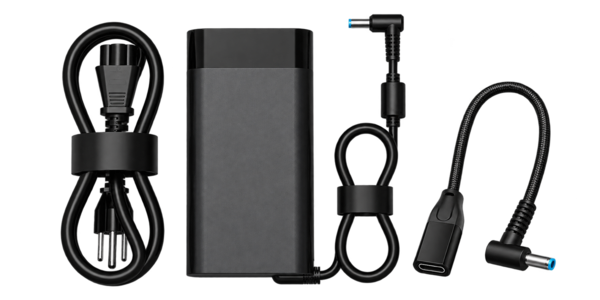
لپ تاپ را به شارژر استاندارد و متناسب با توان دستگاه متصل کنید. استفاده از آداپتور ضعیف میتواند روی توان CPU و GPU و نتیجه تست اثر بگذارد.
🟢 مسیر هوای دستگاه باز باشد
لپ تاپ را روی سطح صاف و سخت قرار دهید و مطمئن شوید دریچههای ورود و خروج هوا مسدود نیستند.
🟡 دمای اولیه را بررسی کنید
اگر دستگاه قبل از شروع تست بیش از حد گرم است یا فن رفتار غیرعادی دارد، ابتدا علت آن را بررسی کنید و سپس سراغ Stress Test بروید.
🟣 برنامههای اضافی را ببندید
نرمافزارهای سنگین و پردازشهای غیرضروری را ببندید تا رفتار GPU در FurMark با بارهای جانبی دیگر مخلوط نشود.
اگر دستگاه از خانوادههای حرفهای مانند Precision، ZBook یا ThinkPad P است، میتوانید مدلهای مرتبط را در بخش ورک استیشنهای استوک اول استوک مشاهده کنید.
روش صحیح و ایمن تست کارت گرافیک با FurMark
برای بررسی اولیه GPU لازم نیست از همان ابتدا سنگینترین Preset یا بالاترین رزولوشن را انتخاب کنید. تست را مرحلهای شروع کنید و همزمان رفتار دستگاه را زیر نظر داشته باشید.
1️⃣ با تنظیمات متعادل شروع کنید
رزولوشن متناسب با نمایشگر و تنظیمات معمول را انتخاب کنید. استفاده از Anti-Aliasing بسیار سنگین یا تنظیمات غیرضروری برای تست اولیه لازم نیست.
2️⃣ چند دقیقه اول را دقیق بررسی کنید
در شروع تست به سرعت افزایش دما، صدای فن، پایداری تصویر و رفتار فرکانس GPU توجه کنید. بسیاری از مشکلات مهم در همین مرحله قابل مشاهده هستند.
3️⃣ دما را لحظهای کنترل کنید
به جای تمرکز فقط روی یک عدد نهایی، روند افزایش دما را بررسی کنید. افزایش سریع و غیرعادی دما میتواند از خود عدد نهایی مهمتر باشد.
4️⃣ تست را بیدلیل طولانی نکنید
اگر هدف تشخیص اولیه سلامت است، ادامه دادن تست پس از مشخص شدن رفتار پایدار دستگاه معمولاً اطلاعات متناسبی با فشار اضافه ایجادشده ارائه نمیدهد.
نکته مهم: مدت و شدت مناسب تست برای همه GPUها یک عدد ثابت ندارد. مدل کارت گرافیک، توان طراحی، سیستم خنککننده و شرایط دستگاه باید در تصمیمگیری لحاظ شوند.
نتیجه FurMark را چگونه تفسیر کنیم؟
فقط دیدن یک عدد FPS یا دما برای اعلام سلامت کارت گرافیک کافی نیست. نتیجه زمانی ارزش دارد که چند نشانه را همزمان بررسی کنیم.
🟢 پایداری تصویر
تصویر باید بدون خطوط عجیب، نقاط رنگی، پرشهای غیرعادی یا Artifact اجرا شود. مشاهده Artifact میتواند نیازمند بررسی دقیقتر GPU، VRAM یا درایور باشد.
🟠 رفتار دما
دمای GPU باید با سیستم خنککننده و کلاس دستگاه متناسب باشد. عدد دما را بدون توجه به مدل GPU و طراحی لپ تاپ تفسیر نکنید.
🟣 فرکانس و Throttling
افت محدود فرکانس در بار سنگین لزوماً نشانه خرابی نیست، اما کاهش شدید و مداوم همراه با دمای بالا میتواند نشانه محدودیت حرارتی یا توان باشد.
🔴 Crash یا خاموشی
بسته شدن FurMark، ریستارت، خاموش شدن دستگاه یا قطع تصویر باید جدی بررسی شود؛ هرچند برای تعیین قطعه معیوب به تستهای تکمیلی نیاز داریم.
اگر به خود GPU یا قطعات گرافیکی مشکوک هستید، بخش کارت گرافیک لپ تاپ و کامپیوتر میتواند برای شناخت قطعات و گزینههای مرتبط مفید باشد.
🚨 چه زمانی تست FurMark را فوراً متوقف کنیم؟
قانون اصلی:
اگر هنگام تست رفتار غیرعادی مشاهده شد، ادامه دادن FurMark برای «مطمئن شدن بیشتر» کار درستی نیست.
تست را متوقف کنید و ابتدا علت مشکل را بررسی کنید.
🖥️ ① Artifact یا بهمریختگی تصویر
ظاهر شدن نقاط رنگی، خطوط غیرعادی، پرش تصویر، اشکال هندسی عجیب یا خرابی واضح تصویر میتواند به GPU، VRAM، Driver یا ناپایداری سیستم مربوط باشد.
🌡️ ② افزایش غیرعادی و سریع دما
اگر دما با سرعت غیرطبیعی بالا میرود یا سیستم خنککننده قادر به کنترل آن نیست، تست را متوقف کنید. ادامه فشار حرارتی اطلاعات مفید بیشتری ایجاد نمیکند.
🌀 ③ رفتار غیرعادی فن یا سیستم خنککننده
صدای مکانیکی، توقف فن، نوسان شدید دور فن یا خروج هوای غیرعادی باید قبل از ادامه Stress Test بررسی شود.
⚡ ④ Crash، صفحه سیاه، ریستارت یا خاموشی
اگر FurMark بسته شد، تصویر قطع شد یا لپ تاپ ریستارت و خاموش شد، تست سنگین را پشت سر هم تکرار نکنید. ابتدا Driver، دما، شارژر، مدار تغذیه و سختافزار بررسی شوند.
⛔ اشتباه رایج:
بعد از مشاهده Crash یا Artifact، چند بار پشت سر هم FurMark را اجرا نکنید. تکرار فشار سنگین جای عیبیابی را نمیگیرد.
برای بررسی مشکلات مشابه و روشهای اصولیتر عیبیابی میتوانید بخش
تعمیر و نگهداری لپ تاپ
اول استوک را نیز مشاهده کنید.
🎯 جمعبندی؛ FurMark برای تست سلامت لپ تاپ مناسب است؟
FurMark ابزار مفیدی برای بررسی رفتار GPU تحت بار سنگین است، اما بهتنهایی سلامت کامل کارت گرافیک یا لپ تاپ را ثابت نمیکند.
نتیجه تست باید در کنار دما، پایداری تصویر، فرکانس GPU، عملکرد فن و رفتار دستگاه در استفاده واقعی بررسی شود.
✅ وضعیت سبز — تست طبیعی است
تصویر پایدار است، Artifact دیده نمیشود، سیستم Crash نمیکند و دما با توجه به نوع GPU و طراحی دستگاه در محدوده قابل کنترل باقی میماند. در این حالت میتوان سراغ تستهای واقعیتر نرمافزاری رفت.
⚠️ وضعیت زرد — نیاز به بررسی بیشتر
دما سریع بالا میرود، Throttling محسوس است یا فن دائماً با حداکثر دور کار میکند. این وضعیت الزاماً به معنی خرابی GPU نیست، اما سیستم خنککننده، Driver و شرایط دستگاه باید دقیقتر بررسی شوند.
🛑 وضعیت قرمز — تست را ادامه ندهید
Artifact، صفحه سیاه، Crash، ریستارت یا خاموشی نشانهای است که نیاز به عیبیابی دارد. در این شرایط تکرار FurMark با فشار بیشتر روش مناسبی برای تشخیص مشکل نیست.
💡 روش پیشنهادی اول استوک:
بعد از یک تست کوتاه و کنترلشده، سلامت واقعی دستگاه را در شرایط کاری بررسی کنید؛ مانند اجرای بازی، رندر، مدلسازی سهبعدی یا نرمافزار مهندسی متناسب با توان دستگاه.
این موضوع بهخصوص در
لپ تاپهای ورک استیشن استوک
اهمیت دارد؛ چون بسیاری از این دستگاهها برای بارهای حرفهای طراحی شدهاند و ارزیابی آنها در نرمافزارهای واقعی معمولاً اطلاعات ارزشمندتری از یک Stress Test طولانی ارائه میدهد.
سوالات متداول
FurMark یک نرمافزار Stress Test برای GPU است که کارت گرافیک را تحت بار سنگین قرار میدهد تا رفتار آن از نظر دما، پایداری تصویر، فرکانس، Crash و عملکرد سیستم خنککننده بررسی شود. FurMark بهتنهایی تست کامل سلامت کارت گرافیک محسوب نمیشود.
آیا این پاسخ مفید بود؟
بدون رأی
بدون رأی
اگر FurMark کوتاه، کنترلشده و همراه با نظارت بر دما اجرا شود، میتواند برای بررسی اولیه GPU مفید باشد. اما اجرای طولانیمدت، تنظیمات بسیار سنگین یا ادامه تست در شرایط دمای غیرعادی میتواند فشار حرارتی غیرضروری به لپ تاپ وارد کند.
آیا این پاسخ مفید بود؟
بدون رأی
بدون رأی
برای همه لپ تاپها یک زمان ثابت و قطعی وجود ندارد. در تست اولیه بهتر است FurMark کوتاهمدت اجرا شود و از همان دقایق ابتدایی دما، تصویر، صدای فن و پایداری سیستم بررسی شود. ادامه دادن تست صرفاً برای وارد کردن فشار بیشتر توصیه نمیشود.
آیا این پاسخ مفید بود؟
بدون رأی
بدون رأی
یک عدد واحد برای همه GPUها وجود ندارد؛ دمای قابل قبول به مدل کارت گرافیک، توان مصرفی، طراحی لپ تاپ و سیستم خنککننده بستگی دارد. علاوه بر عدد دما، سرعت افزایش دما و توانایی سیستم در پایدار نگه داشتن آن نیز باید بررسی شود.
آیا این پاسخ مفید بود؟
بدون رأی
بدون رأی
تست را متوقف کنید و آن را چند بار پشت سر هم با فشار بیشتر تکرار نکنید. Artifact، صفحه سیاه، Crash یا ریستارت میتواند به GPU، VRAM، Driver، دما یا سایر بخشهای سیستم مربوط باشد و نیاز به عیبیابی دقیقتر دارد.
آیا این پاسخ مفید بود؟
بدون رأی
بدون رأی
خیر. عبور موفق از FurMark فقط نشان میدهد GPU در شرایط همان تست رفتار نسبتاً پایداری داشته است. برای ارزیابی بهتر، کارت گرافیک باید در استفاده واقعی مانند بازی، رندر، مدلسازی سهبعدی یا نرمافزارهای مهندسی نیز بررسی شود.
آیا این پاسخ مفید بود؟
بدون رأی
بدون رأی
برای بررسی اولیه GPU ورک استیشن میتوان از FurMark بهصورت کوتاه و کنترلشده استفاده کرد، اما بهتر است نتیجه نهایی با نرمافزارهای واقعی متناسب با کاربرد دستگاه مانند رندر، CAD یا مدلسازی سهبعدی تکمیل شود. Stress Test طولانی لزوماً ارزیابی دقیقتری ایجاد نمیکند.
آیا این پاسخ مفید بود؟
بدون رأی
بدون رأی