
آموزش افزایش سرعت لپ تاپ: ۱۰ روش ساده و موثر در ۱۴۰۴ (۲۰۲۵)
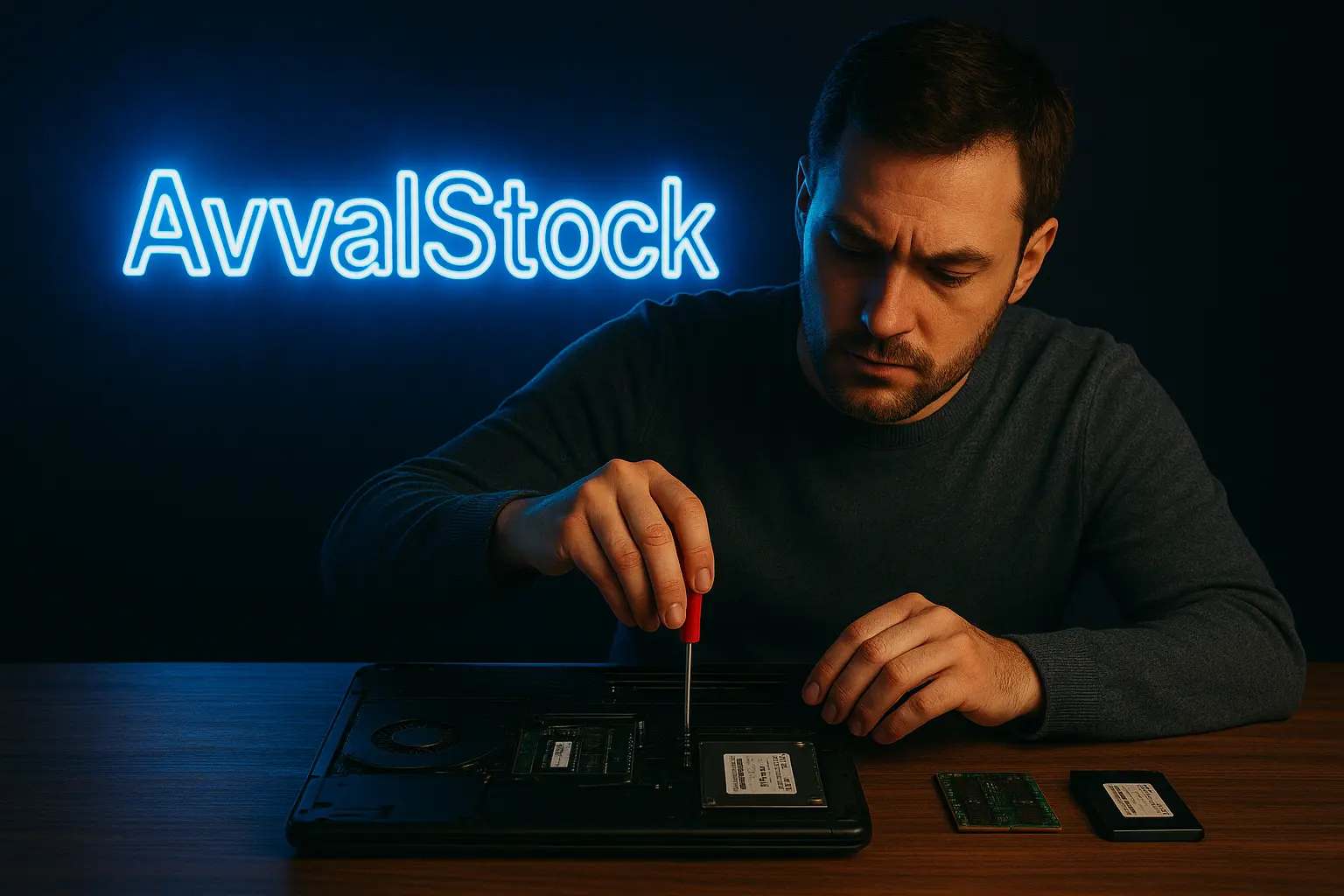
آیا لپ تاپ شما کند شده و زمان زیادی برای بوت شدن یا اجرای برنامهها صرف میکند؟ آموزش افزایش سرعت لپ تاپ میتواند به شما کمک کند تا بدون هزینههای زیاد، عملکرد دستگاه خود را بهبود ببخشید. در این مقاله جامع، با روشهای عملی و بهروز برای افزایش سرعت لپ تاپ آشنا میشوید. این راهنما بر اساس تجربیات کاربران و نکات فنی جدید در سال ۱۴۰۴ (۲۰۲۵) تهیه شده و شامل نکات نرمافزاری و سختافزاری است. با رعایت این آموزشها، میتوانید لپ تاپ قدیمی یا استوک خود را مانند نو سریع کنید.
این مقاله برای کاربران ویندوز 10/11 (که در ۲۰۲۵ استاندارد شده) تمرکز دارد، اما نکات کلی برای macOS و لینوکس هم قابل اعمال است. اگر لپ تاپ شما کند است، ابتدا علت را بررسی کنید: ممکن است به دلیل فایلهای اضافی، برنامههای startup یا سختافزار قدیمی باشد.
چرا لپ تاپ کند میشود؟
قبل از شروع آموزش افزایش سرعت لپ تاپ، درک دلایل کندی ضروری است:
- فایلهای موقت و کش: انباشت دادههای غیرضروری فضای دیسک را اشغال میکند.
- برنامههای startup: برنامههایی که با ویندوز اجرا میشوند، منابع را مصرف میکنند.
- سختافزار قدیمی: رم کم یا هارد HDD به جای SSD.
- ویروس و بدافزار: نرمافزارهای مخرب عملکرد را کاهش میدهند.
- بهروزرسانیهای فراموششده: درایورهای قدیمی باعث مشکلات میشوند.
طبق گزارشهای ۲۰۲۵، بیش از ۶۰% کاربران ایرانی با کندی لپ تاپ مواجه هستند، بهویژه پس از بهروزرسانی ویندوز ۱۱. حالا بیایید به روشهای عملی بپردازیم.
۱۰ روش افزایش سرعت لپ تاپ
روش 1: غیرفعال کردن برنامههای استارتآپی
در ویندوز:
۱. کلیدهای Ctrl + Shift + Esc را فشار بده و Task Manager را باز کن
۲. به زبانه Startup برو
۳. برنامههایی که نیاز نیستند را غیرفعال کن
روش 2: پاکسازی فضای ذخیرهسازی
- فایلهای اضافه را حذف کن
- از ابزارهایی مثل Disk Cleanup استفاده کن
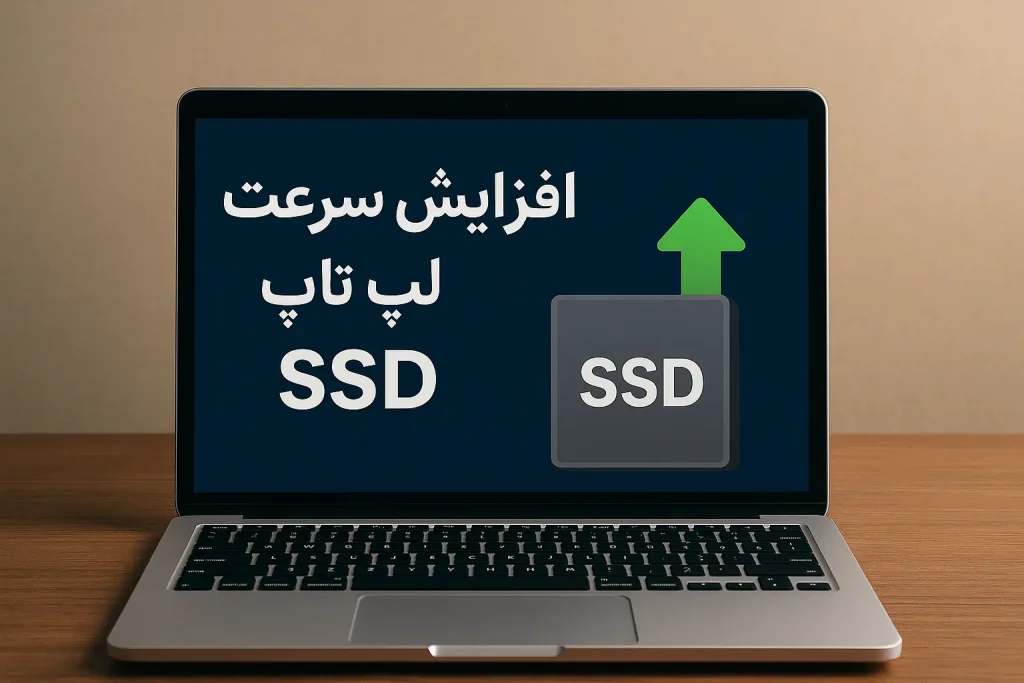
- اگر هارد دیسک داری، ارتقای آن به SSD کمک عظیمی میکند
روش 3: بهروزرسانی درایورها
- وارد Device Manager شو
- در بخشهایی مثل کارت گرافیک، دیسک، چیپست، درایور را بهروز رسانی کن
- اگر درایوری سازگار نبود، آن را حذف و نسخه سازگار نصب کن
روش 4: اسکن ویروس و بدافزار
- از آنتیویروس معتبر استفاده کن
- ابزارهایی مثل Malwarebytes را اجرا کن
- برنامههای مشکوک را حذف کن
روش 5: تنظیمات برق (Power Plan)
- به Control Panel > Power Options برو
- حالت High Performance یا Performance را انتخاب کن
- مطمئن شو گزینههایی که پردازنده را محدود میکنند غیرفعال باشند
روش 6: کاهش اثاثه و جلوههای گرافیکی ویندوز
- راست کلیک روی This PC → Properties → Advanced system settings
- در قسمت Performance، گزینه “Adjust for best performance” را انتخاب کن
- افکتهای بصری اضافی را غیرفعال کن
روش 7: مدیریت حافظه مجازی (Page File)
- در System Properties > Advanced > Performance > Virtual memory
- اگر حافظه رم کافی داری، مقدار اتوماتیک را انتخاب کن یا دستی تنظیم کن
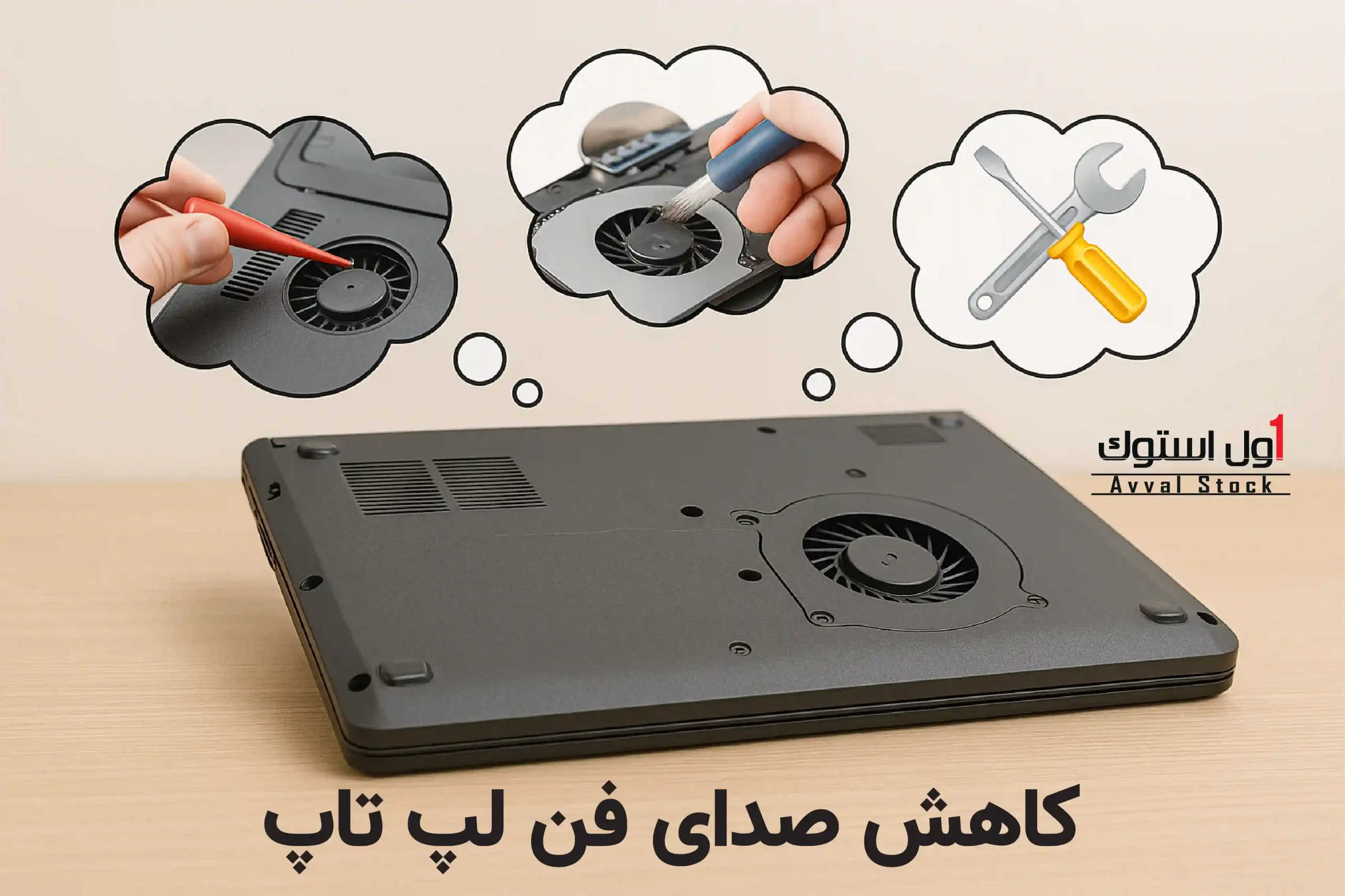
روش 8: تمیز کردن قطعات داخلی و خنککاری
- فنها را گردگیری کن
- مطمئن شو هوا جریان دارد
- در صورت لزوم از خمیر حرارتی جدید استفاده کن
روش 9: ارتقا سخت افزاری
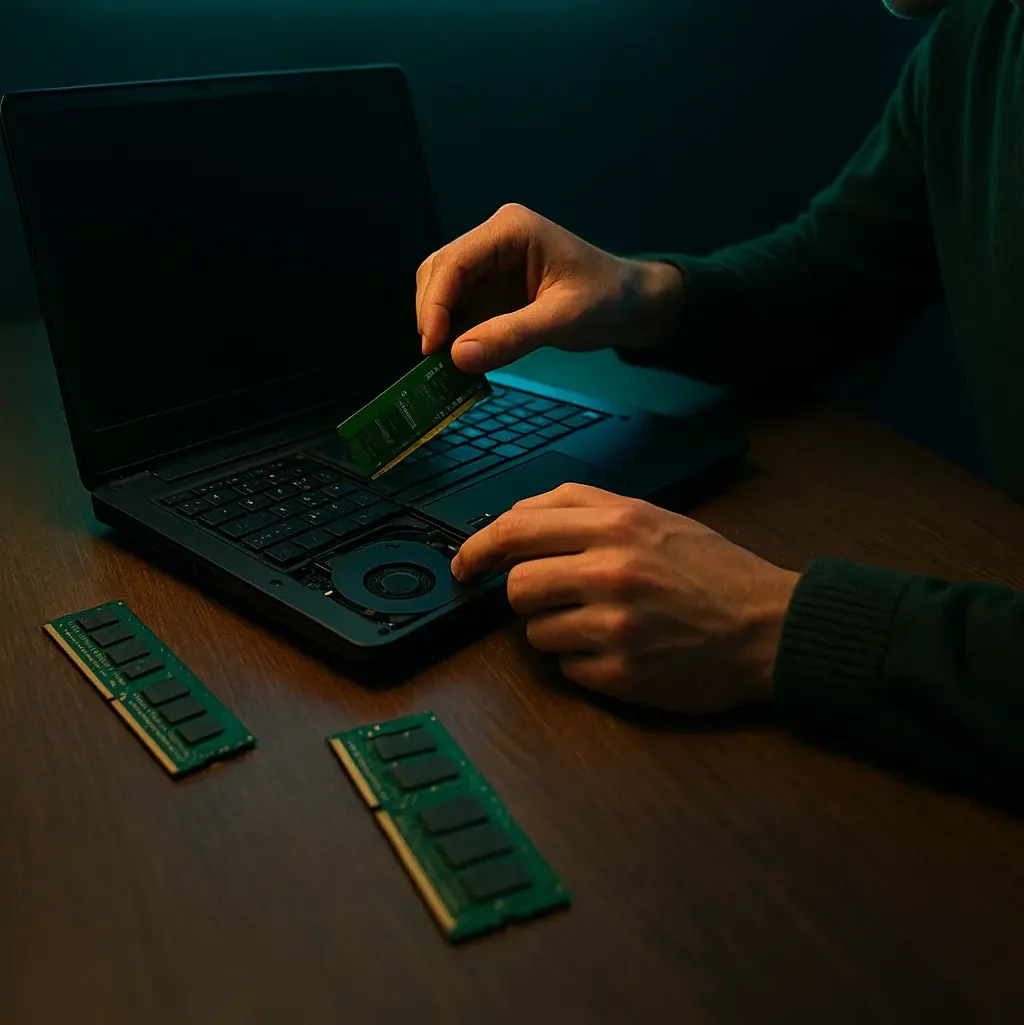
- افزودن رم بیشتر
- ارتقای هارد به SSD یا NVMe
- تعویض قطعات کند
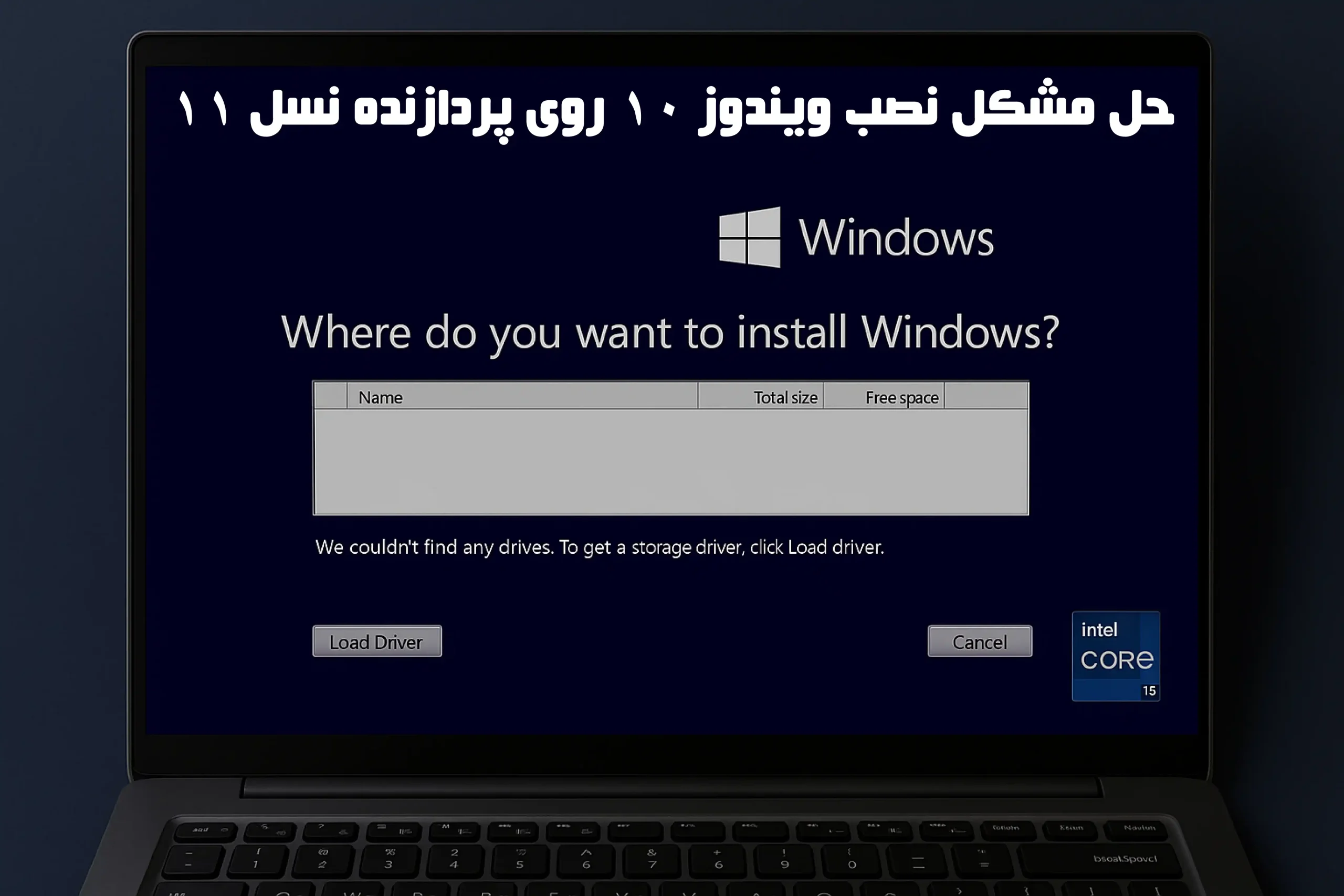
روش 10: بازنشانی یا نصب مجدد ویندوز
اگر همه روشها را امتحان کردی و هنوز کندی باقی است، ویندوز را بازنشانی کن یا نسخه جدید نصب کن تا سیستم دوباره تمیز شود.
د. از ابزارهایی مثل MSI Afterburner استفاده کنید.
مقایسه روشهای افزایش سرعت لپ تاپ
برای انتخاب بهتر، جدول زیر را ببینید:
| روش | هزینه | سختی اجرا | تاثیر بر سرعت | مناسب برای |
|---|---|---|---|---|
| حذف startup | رایگان | آسان | متوسط | همه لپ تاپها |
| ارتقاء رم | متوسط (۱-۲ میلیون) | متوسط | بالا | لپ تاپهای قدیمی |
| تعویض SSD | متوسط (۲-۳ میلیون) | سخت | خیلی بالا | لپ تاپهای با HDD |
| تمیز کردن فیزیکی | رایگان | متوسط | متوسط | لپ تاپهای گرمشونده |
| بهروزرسانی درایورها | رایگان | آسان | متوسط | همه |
اشتباهات رایج در افزایش سرعت لپ تاپ
- استفاده از نرمافزارهای بهینهسازی نامعتبر که ویروس دارند.
- نادیده گرفتن بکآپ قبل از تغییرات سختافزاری.
- اورکلاک بدون خنککننده مناسب، که به سختافزار آسیب میزند.
چگونه از افزایش سرعت لپ تاپ مطمئن شویم؟
پس از اعمال تغییرات، از ابزارهایی مثل Task Manager یا CrystalDiskMark برای تست سرعت استفاده کنید. اگر مشکل ادامه داشت، به متخصص مراجعه کنید.
نتیجهگیری
آموزش افزایش سرعت لپ تاپ با این ۱۰ روش میتواند دستگاه شما را در ۱۴۰۴ سریعتر کند. از حذف فایلهای اضافی شروع کنید و اگر لازم بود، سختافزار را ارتقاء دهید. برای لپ تاپهای استوک، این نکات حیاتی هستند. اگر مقاله مفید بود، آن را به اشتراک بگذارید و برای مشاهده محصولات SSD، به صفحه فروشگاه ما مراجعه کنید.
سوالات متداول
بله، چون سرعت خواندن و نوشتن SSD خیلی بیشتر از هارد دیسک است و زمان لود برنامهها به شدت کاهش میدهد.
اگر در حالت Safe Mode سرعت بهتر شود یا بعد از نصب ویندوز جدید سرعت برگشت، احتمال نرمافزاری است. اگر باز هم کند بود، احتمال سخت افزاری.
نه، این نرمافزارها کمک میکنند اما اگر مشکل از درایور یا سخت افزار باشد، تغییرات واقعی نیاز است.
https://avvalstock.com/rfSUJ8
کپی آدرس