
بلو اسکرین لپ تاپ چیست؟ علتها و روشهای رفع مشکل
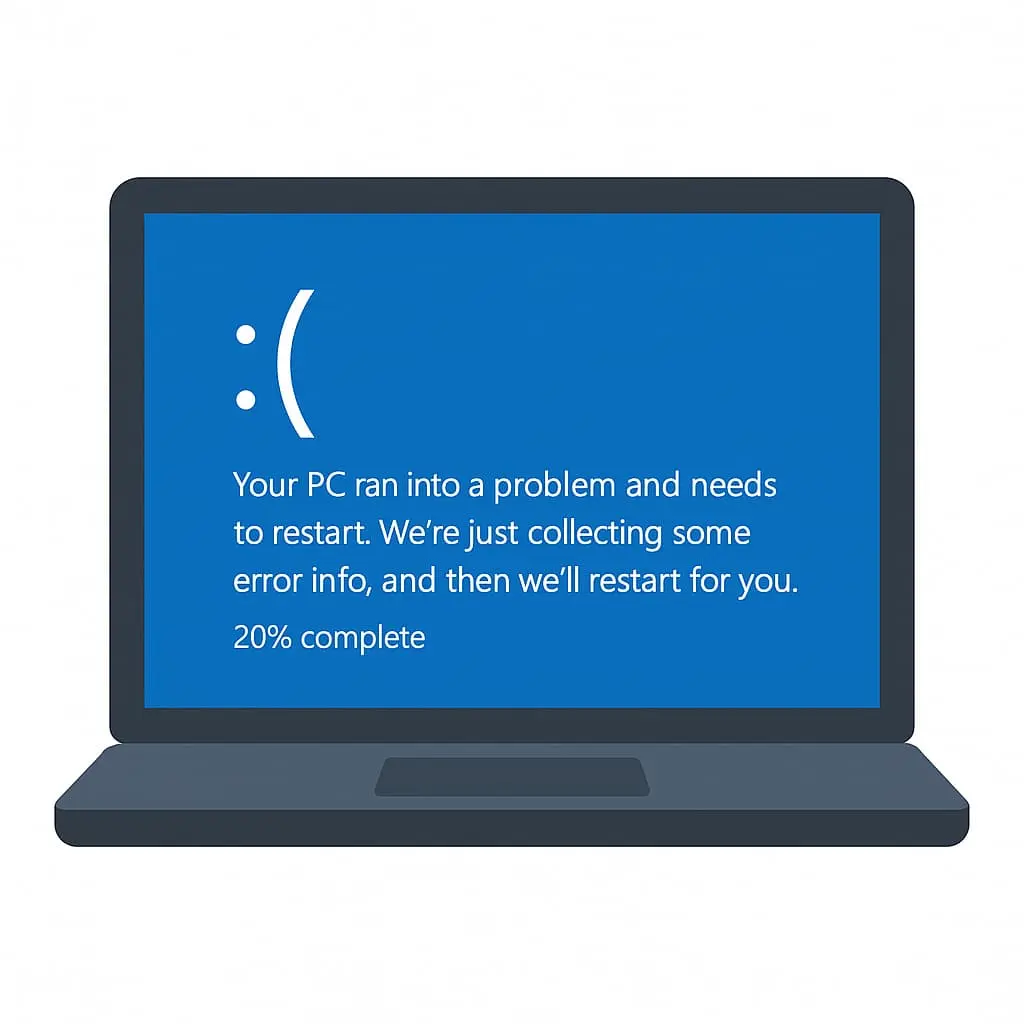
اگر در حال کار با لپ تاپ باشید و ناگهان صفحه آبی رنگی با نوشتههای سفید و یک پیام خطا ظاهر شود، به احتمال زیاد با بلو اسکرین (Blue Screen of Death – BSOD) مواجه شدهاید. این خطا یکی از شایعترین مشکلات سیستمهای ویندوزی است که میتواند از یک مشکل ساده نرمافزاری تا خرابی جدی سختافزار ناشی شود.
در این مقاله از اول استوک، به زبان ساده و در عین حال فنی، توضیح میدهیم که بلو اسکرین چیست، چرا اتفاق میافتد، چطور آن را تشخیص دهید و چه روشهایی برای رفع آن وجود دارد.
بلو اسکرین لپ تاپ چیست؟
بلو اسکرین یا صفحه آبی مرگ یک وضعیت خطای بحرانی در ویندوز است که باعث توقف کامل سیستم میشود.
مایکروسافت این مکانیسم را برای جلوگیری از آسیب بیشتر به سیستمعامل یا دادهها طراحی کرده است.
وقتی سیستم با خطای غیرقابلبرگشت مواجه میشود، ویندوز فرآیندها را متوقف و صفحه آبی حاوی کد خطا را نمایش میدهد.
نشانههای بلو اسکرین
قبل از ظاهر شدن بلو اسکرین، ممکن است علائم زیر را تجربه کنید:
- کند شدن شدید سیستم
- هنگ کردن ناگهانی
- صداهای غیرعادی از هارد یا فن لپ تاپ
- ریستارت ناگهانی بدون هشدار
- نمایش کد خطا مانند
0x0000007Bیا پیامهایی مثل IRQL_NOT_LESS_OR_EQUAL
علتهای رایج بروز بلو اسکرین
1. مشکلات سختافزاری
بلو اسکرین لپ تاپ
- خرابی هارد دیسک یا SSD
- مشکلات حافظه RAM
- دمای بیش از حد پردازنده یا کارت گرافیک
- آسیب به مادربرد یا کارت گرافیک
2. مشکلات نرمافزاری
- نصب درایورهای ناسازگار یا قدیمی
- آپدیت ناقص ویندوز
- بدافزارها و ویروسها
- تداخل نرمافزارها با سیستمعامل
3. اورکلاک (Overclocking)
افزایش فرکانس پردازنده یا کارت گرافیک برای بهبود عملکرد میتواند باعث ناپایداری سیستم و بلو اسکرین شود.
4. ناسازگاری قطعات
نصب سختافزار جدید بدون هماهنگی کامل با مادربرد یا سیستمعامل میتواند باعث بروز خطا شود.
روشهای تشخیص علت بلو اسکرین
بررسی کد خطا
وقتی بلو اسکرین رخ میدهد، ویندوز یک کد خطا و توضیح مختصر نمایش میدهد. این کد را یادداشت کرده و در اینترنت جستجو کنید تا علت اصلی را بیابید.
استفاده از ابزارهای عیبیابی
- Windows Memory Diagnostic برای تست RAM
- CHKDSK برای بررسی سلامت هارد دیسک
- BlueScreenView برای تحلیل فایلهای Dump
بررسی گزارش Event Viewer
با جستجوی eventvwr در منوی استارت، به بخش Windows Logs → System بروید و خطاهای Critical را بررسی کنید.
روشهای رفع مشکل بلو اسکرین لپ تاپ
1. آپدیت درایورها
با استفاده از Device Manager یا نرمافزار رسمی سازنده لپ تاپ، همه درایورها را بهروز کنید.
2. بروزرسانی ویندوز
به مسیر Settings → Update & Security → Windows Update بروید و آخرین آپدیتها را نصب کنید.
3. اسکن سیستم برای بدافزار
با استفاده از Windows Defender یا آنتیویروس معتبر، سیستم را بهطور کامل اسکن کنید.
4. بررسی سختافزار
- RAM را با ابزار Windows Memory Diagnostic تست کنید.
- سلامت هارد را با دستور
chkdsk /f /rبررسی کنید.
5. غیرفعال کردن اورکلاک
اگر سیستم اورکلاک شده است، به بایوس بروید و تنظیمات را به حالت پیشفرض بازگردانید.
6. حذف نرمافزارهای ناسازگار
اگر پس از نصب یک نرمافزار خاص مشکل آغاز شده، آن را حذف کنید.
7. بازیابی سیستم (System Restore)
سیستم را به حالتی که قبل از بروز مشکل پایدار بود برگردانید.
8. نصب مجدد ویندوز
در صورتی که هیچیک از روشهای بالا جواب نداد، نصب مجدد ویندوز آخرین گزینه است.
پیشگیری از بلو اسکرین
- همیشه درایورها را بهروز نگه دارید.
- از نصب نرمافزارهای ناشناس خودداری کنید.
- سیستم را در برابر ویروسها محافظت کنید.
- لپ تاپ را خنک نگه دارید و از پایه خنککننده استفاده کنید.
- به طور منظم از دادههای مهم پشتیبان بگیرید.
سوالات متداول
1. آیا بلو اسکرین به سختافزار آسیب میزند؟
خیر، اما علت بروز آن میتواند خرابی سختافزار باشد که در صورت بیتوجهی آسیبزا میشود.
2. اگر بلو اسکرین زیاد تکرار شود چه کنم؟
احتمالاً مشکل سختافزاری یا ناسازگاری نرمافزاری وجود دارد؛ باید عیبیابی دقیق انجام دهید.
3. آیا بلو اسکرین فقط در ویندوز رخ میدهد؟
خیر، سایر سیستمعاملها هم خطاهای مشابه دارند، اما بلو اسکرین اصطلاحی مختص ویندوز است.
جمعبندی
بلو اسکرین لپ تاپ یک هشدار جدی است که نباید آن را نادیده گرفت. با تشخیص علت و اجرای روشهای رفع مشکل، میتوان از تکرار آن جلوگیری کرد.
در اول استوک علاوه بر ارائه لپ تاپهای استوک با کیفیت، خدمات تخصصی عیبیابی و رفع مشکلات ویندوز نیز ارائه میدهیم.
https://avvalstock.com/5l6XOK
کپی آدرس