
چگونه مشخصات دقیق سخت افزار لپ تاپ استوک را بررسی کنیم؟
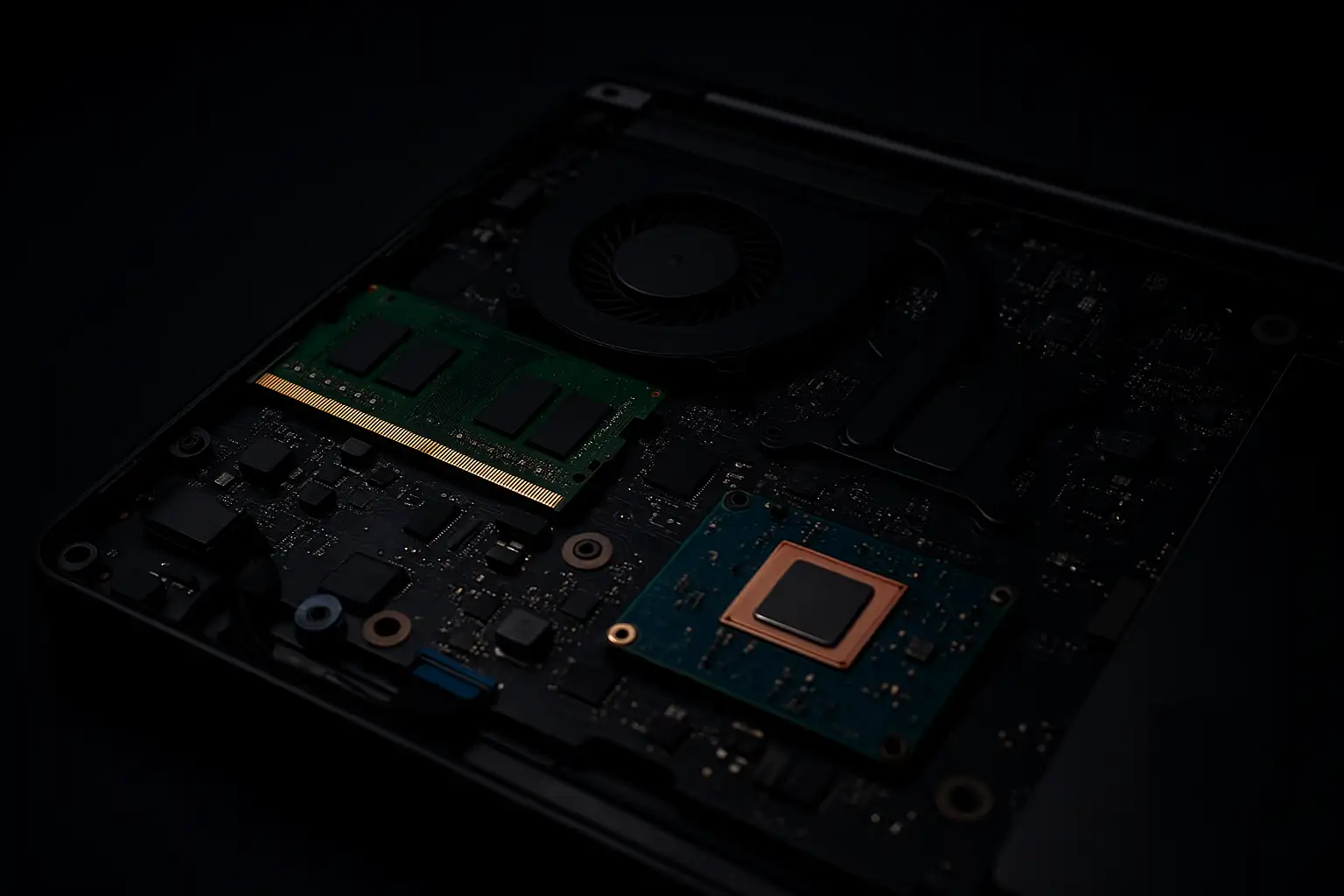
سخت افزار لپ تاپ استوک در دنیای امروز که قیمت لپ تاپهای نو روزبهروز افزایش مییابد، خرید لپ تاپ استوک یا لپ تاپ دست دوم تبدیل به یک انتخاب هوشمندانه و اقتصادی شده است. اما یکی از مهمترین نکاتی که پیش از خرید باید به آن توجه کرد، بررسی دقیق مشخصات سخت افزاری لپ تاپ است. در این مقاله، گامبهگام به شما آموزش میدهیم که چگونه با دقت مشخصات سخت افزار یک لپ تاپ استوک را بررسی کرده و با اطمینان بیشتری خرید کنید.
چرا بررسی مشخصات سخت افزاری لپ تاپ استوک اهمیت دارد؟
برخلاف لپ تاپ های نو، در مدلهای استوک امکان تعویض یا ارتقاء قطعات وجود دارد. همچنین برخی فروشندگان ممکن است اطلاعات ناقص یا اشتباهی از مشخصات ارائه دهند. بنابراین برای جلوگیری از خرید اشتباه، بررسی دقیق سخت افزار ضروری است. این کار نهتنها به شما کمک میکند ارزش واقعی دستگاه را بفهمید، بلکه از بروز مشکلات بعدی نیز جلوگیری میکند.
مراحل بررسی مشخصات سخت افزار لپ تاپ استوک
1. بررسی مشخصات سیستم در ویندوز
- دکمههای
Windows + Rرا بزنید. - دستور
dxdiagرا تایپ کرده و Enter بزنید. - در پنجره باز شده، اطلاعاتی مانند مدل پردازنده (CPU)، رم (RAM)، نسخه ویندوز و گرافیک نمایش داده میشود.
همچنین میتوانید از مسیر:
Settings > System > About
نیز اطلاعات کلی سیستم را مشاهده کنید.
2. استفاده از ابزارهای حرفهای برای بررسی دقیقتر
برای مشاهده جزئیات بیشتر، نرمافزارهای تخصصی زیر پیشنهاد میشوند:
???? CPU-Z
نمایش دقیق مشخصات پردازنده، مادربرد، رم و نوع حافظه.
???? GPU-Z
نمایش اطلاعات کامل کارت گرافیک.
???? CrystalDiskInfo
نمایش سلامت و وضعیت هارد دیسک یا SSD. این ابزار میزان کارکرد (Power-On Hours) را نیز نشان میدهد.
???? HWMonitor
برای بررسی دمای قطعات و سلامت سخت افزار در زمان کار.
3. بررسی سلامت باتری
باتری یکی از قطعات مصرفی در لپ تاپ است و در مدلهای استوک ممکن است فرسوده شده باشد. برای بررسی:
- دکمه
Windows + Xرا بزنید و Command Prompt (Admin) را باز کنید. - دستور زیر را وارد کنید: bashCopyEdit
powercfg /batteryreport - فایل گزارش را در مسیر مشخصشده باز کرده و عدد Design Capacity را با Full Charge Capacity مقایسه کنید. هرچه این دو عدد نزدیکتر باشند، باتری سالمتر است.
4. بررسی نوع و ظرفیت رم (RAM)
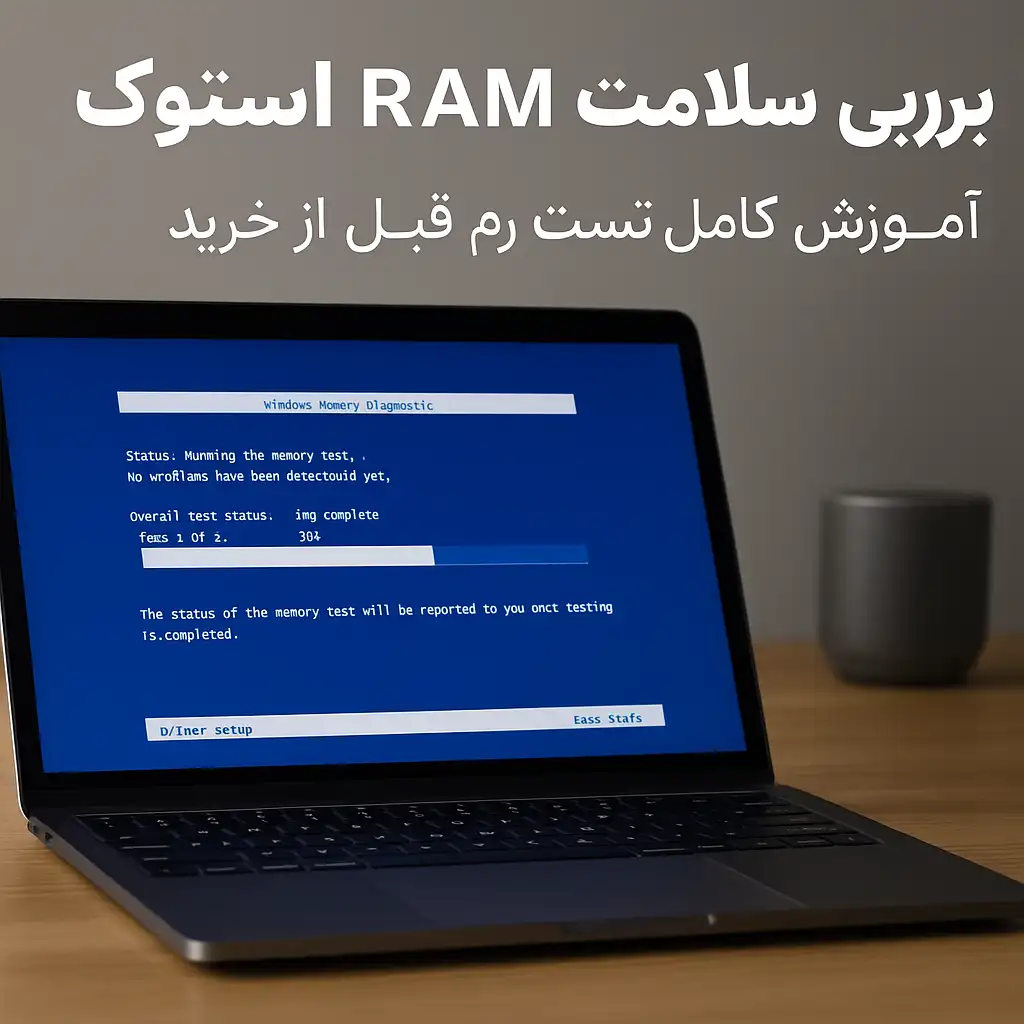
در برنامه Task Manager (کلیدهای Ctrl + Shift + Esc)، به تب Performance و بخش Memory بروید. اطلاعاتی مانند ظرفیت، فرکانس و نوع رم (DDR3 / DDR4) را میتوانید مشاهده کنید.
5. بررسی ظرفیت و نوع حافظه (SSD / HDD)
برنامه Disk Management را باز کنید (از منوی استارت سرچ کنید). اینجا میتوانید ظرفیت کلی حافظه را ببینید. برای نوع دقیقتر (مثلاً SSD NVMe یا SATA)، از نرمافزار CrystalDiskInfo استفاده کنید.
6. بررسی کارت گرافیک (GPU)
اگر لپ تاپ دارای گرافیک مجزا باشد، در بخش Device Manager > Display Adapters قابل مشاهده است. همچنین نرمافزار GPU-Z اطلاعات کاملی درباره مدل گرافیک و حافظه آن ارائه میدهد.
7. بررسی پورتها، اتصالات و سایر اجزای سخت افزاری
حتماً قبل از خرید موارد زیر را نیز چک کنید:
- تعداد و سلامت پورتها (USB, HDMI, LAN, Type-C)
- کارکرد وایفای و بلوتوث
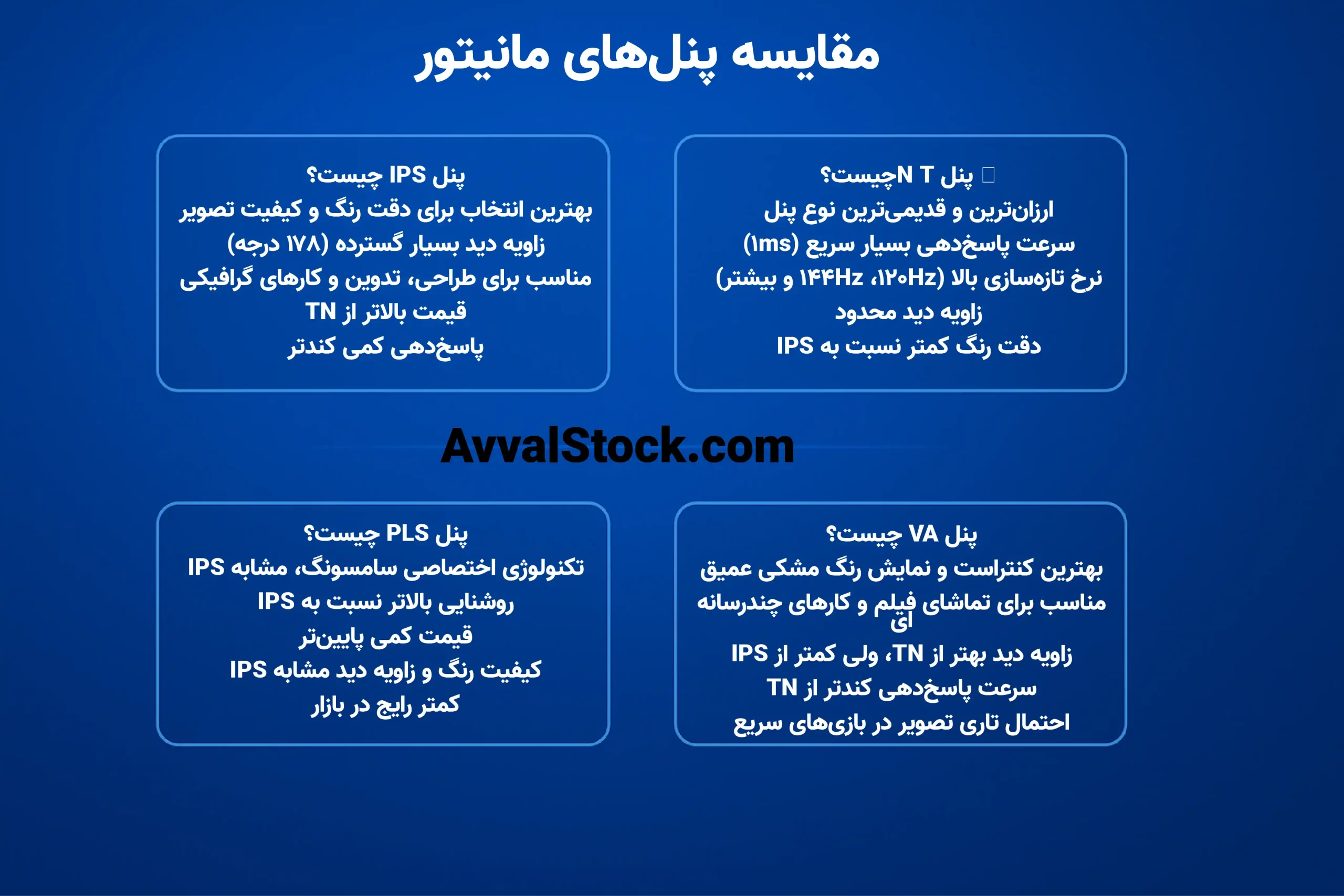
- تست صفحهنمایش برای پیکسل سوخته یا نور ناهماهنگ
- سلامت تاچپد و کیبورد
- اسپیکر و میکروفن
نکته مهم: از فروشگاه معتبر خرید کنید
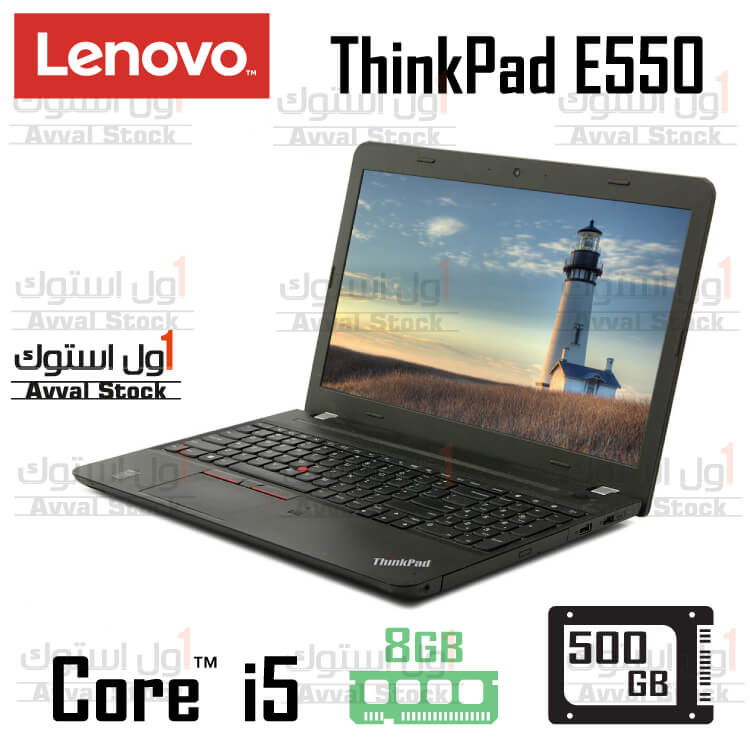
بررسی سخت افزار هرچند مهم است، اما کافی نیست. پیشنهاد ما این است که خرید خود را از فروشگاه های معتبر با ضمانت تست و گارانتی سلامت انجام دهید. در اول استوک، تمامی لپ تاپ های استوک با گارانتی، تستشده و با امکان ارتقاء دلخواه ارائه میشوند.
جمعبندی
بررسی مشخصات سخت افزاری لپ تاپ استوک، مرحلهای مهم در فرایند خرید است. با استفاده از ابزارهای ویندوزی و نرمافزارهای کمکی میتوانید از سلامت و قدرت سخت افزاری دستگاه مطمئن شوید. اگر قصد خرید لپ تاپ استوک با بهترین کیفیت و گارانتی معتبر را دارید، فروشگاه اول استوک همراه مطمئن شما خواهد بود.
https://avvalstock.com/OIsZtW
کپی آدرس