
افزایش رم لپ تاپ – آموزش کامل ارتقاء RAM
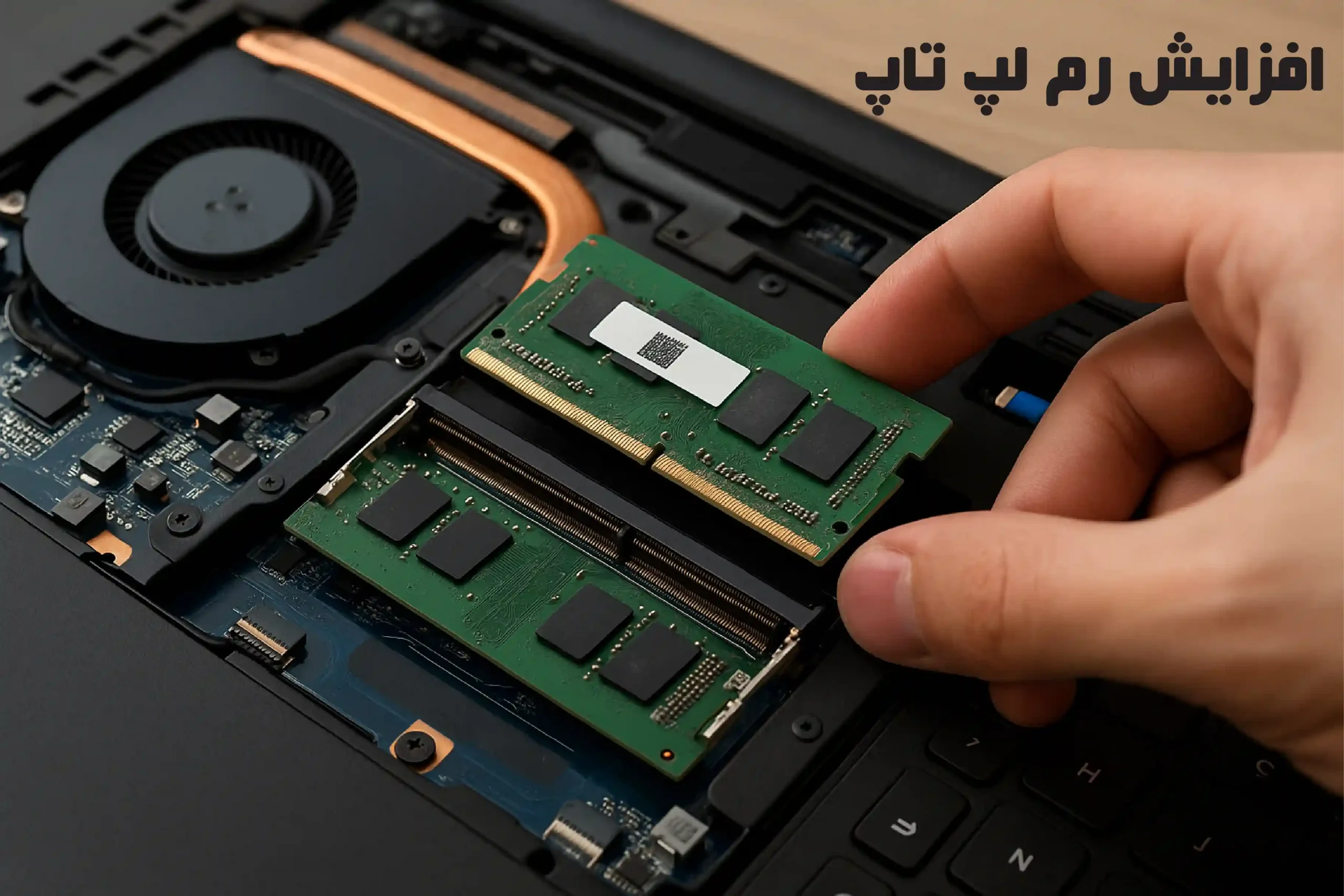
یکی از مؤثرترین روشها برای افزایش سرعت و بهبود عملکرد لپ تاپ، ارتقاء حافظه رم (RAM) است. رم بیشتر به معنای توانایی اجرای همزمان برنامههای بیشتر بدون کاهش سرعت است. این ارتقاء بهخصوص برای کاربرانی که با نرمافزارهای سنگین، بازیها یا چندین مرورگر و تب باز کار میکنند، تفاوت چشمگیری ایجاد میکند.
در این مقاله از اول استوک، تمام نکات لازم برای افزایش رم لپ تاپ را بررسی میکنیم.
رم (RAM) چیست و چرا مهم است؟
RAM یا حافظه دسترسی تصادفی، فضایی است که دادهها و دستورالعملهای در حال استفاده توسط پردازنده، موقتاً ذخیره میشوند.
افزایش رم لپ تاپ هرچه ظرفیت رم بیشتر باشد، سیستم میتواند برنامهها و فایلهای بیشتری را همزمان پردازش کند.
دلایل نیاز به افزایش رم لپ تاپ
- کندی سیستم هنگام اجرای چند برنامه همزمان
- هنگ کردن در نرمافزارهای سنگین مثل Photoshop یا AutoCAD
- کند شدن مرورگر هنگام باز بودن چندین تب
- استفاده از بازیهای جدید با نیاز رم بالا
- کار با ماشین مجازی (Virtual Machine)
انواع رم لپ تاپ
1. DDR3
- قدیمیتر و سرعت کمتر نسبت به DDR4
- معمولاً در لپ تاپهای قبل از سال 2016 استفاده میشود
2. DDR4
- سرعت بالاتر، مصرف انرژی کمتر
- رایجترین نوع رم در لپ تاپهای جدید
3. DDR5
- جدیدترین نسل، سرعت بسیار بالا
- فعلاً در لپ تاپهای گیمینگ و حرفهای استفاده میشود
نکات مهم قبل از ارتقاء رم
- بررسی سازگاری
با استفاده از نرمافزارهایی مثل CPU-Z یا مراجعه به سایت سازنده لپ تاپ، نوع رم و حداکثر ظرفیت پشتیبانی را بررسی کنید. - بررسی تعداد اسلاتها
بعضی لپ تاپها یک اسلات رم دارند و باید رم موجود را تعویض کنید؛ برخی دو اسلات دارند و میتوان رم جدید را اضافه کرد. - ظرفیت پیشنهادی
- برای استفاده عمومی: 8GB کافی است
- برای طراحی و بازی: 16GB یا بیشتر
مراحل افزایش رم لپ تاپ
1. خاموش و جداسازی باتری
ابتدا لپ تاپ را خاموش و باتری را جدا کنید (در مدلهای غیرقابل جداشدن، از شارژر جدا کنید).
2. باز کردن پنل پشتی
با استفاده از پیچگوشتی مناسب، قاب پشتی یا بخش مربوط به رم را باز کنید.
3. نصب رم جدید
رم را با زاویه حدود 30 درجه در اسلات قرار دهید، سپس آرام به پایین فشار دهید تا قفل شود.
4. بستن قاب و تست
قاب را ببندید، سیستم را روشن کنید و از بخش Task Manager → Performance بررسی کنید که رم شناسایی شده باشد.
افزایش مجازی رم با Virtual Memory
اگر امکان ارتقاء سختافزاری ندارید، میتوانید با تنظیم Virtual Memory در ویندوز، بخشی از هارد را بهعنوان رم مجازی استفاده کنید؛ هرچند این روش سرعت رم واقعی را ندارد.
مزایای افزایش رم
- اجرای روانتر برنامهها
- بهبود عملکرد در بازیها
- کاهش هنگ و کندی سیستم
- امکان استفاده همزمان از چند نرمافزار سنگین
جمعبندی
افزایش رم لپ تاپ یکی از سادهترین و مؤثرترین روشها برای ارتقاء عملکرد سیستم است. با انتخاب رم مناسب و نصب صحیح، میتوانید تجربه کاری سریعتر و روانتری داشته باشید.
در اول استوک انواع رم لپ تاپ DDR3، DDR4 و DDR5 با بهترین قیمت و کیفیت موجود است.
https://avvalstock.com/sJ6i4c
کپی آدرس